Connecter Systeme.io à Claude avec le MCP : tutoriel complet et prompts (2026)
Systeme.io a lancé un serveur MCP officiel : Claude peut créer vos contacts, tags, codes promo, formations et règles d’automatisation. Tutoriel pas à pas, prompts prêts à copier et limites à connaître.
Par Équipe DurlancePublié le Mis à jour le 12 min de lecture
Cet article contient des liens affiliés, signalés. Ils ne changent pas nos recommandations. En savoir plus
L’essentiel (4 points)
- Systeme.io propose un serveur MCP officiel qui permet à Claude (et à ChatGPT) d’agir directement dans votre compte : contacts, tags, newsletters, codes promo, formations, tunnels, automatisations, produits, réservations.
- D’après la page de présentation du MCP de Systeme.io (systeme.io/mcp, mention « Last updated: April 2026 »), le serveur MCP est « included in all systeme.io plans », y compris le plan gratuit ; les articles d’aide lus ne le répètent que pour les actions sur les contacts. Il fonctionne avec tous les plans Claude (le plan gratuit de Claude est limité à un connecteur personnalisé).
- Notre test filmé dure 4 min 42, de la création de la clé aux deux essais : une clé MCP à créer dans Systeme.io, une adresse à coller dans les connecteurs de Claude.
- Limites actuelles d’après la documentation officielle (16 octobre 2026) : clés valables 90 jours maximum, 2 clés par compte, pas de modification ni de suppression des tunnels ni des règles d’automatisation, et l’envoi des newsletters demande votre confirmation.
Sommaire (14 parties)
L’essentiel
- Systeme.io propose un serveur MCP officiel qui permet à Claude (et à ChatGPT) d’agir directement dans votre compte : contacts, tags, newsletters, codes promo, formations, tunnels, automatisations, produits, réservations.
- D’après la page de présentation du MCP de Systeme.io (systeme.io/mcp, mention « Last updated: April 2026 »), le serveur MCP est « included in all systeme.io plans », y compris le plan gratuit ; les articles d’aide lus ne le répètent que pour les actions sur les contacts. Il fonctionne avec tous les plans Claude (le plan gratuit de Claude est limité à un connecteur personnalisé).
- Notre test filmé dure 4 min 42, de la création de la clé aux deux essais : une clé MCP à créer dans Systeme.io, une adresse à coller dans les connecteurs de Claude.
- Limites actuelles d’après la documentation officielle (16 octobre 2026) : clés valables 90 jours maximum, 2 clés par compte, pas de modification ni de suppression des tunnels ni des règles d’automatisation, et l’envoi des newsletters demande votre confirmation.
Créer un code promo, ranger 200 contacts avec les bons tags, préparer la structure d’une formation en 6 modules : sur Systeme.io, ce sont des dizaines de clics. Depuis que Systeme.io a lancé son serveur MCP officiel, vous pouvez le demander à Claude en une phrase, et Claude le fait directement dans votre compte.
Ce tutoriel explique comment connecter Systeme.io à Claude pas à pas, ce que Claude peut (et ne peut pas encore) faire, et donne des prompts prêts à copier.
Comment nous avons préparé ce guide. Ce que nous avons testé : la création de la clé MCP, la connexion de Claude à un vrai compte Systeme.io et deux actions, filmées le 2 octobre 2026 (vidéo ci-dessus) : Claude y crée un site, puis un tag. Nous utilisons aussi Claude au quotidien pour construire Durlance (pas avec le MCP de Systeme.io). Ce que nous avons seulement lu : tout le reste vient de la documentation officielle de Systeme.io et de celle de Claude, lues le 27 septembre 2026 puis relues le 16 octobre 2026. Les captures proviennent de la documentation officielle de Systeme.io.
Le MCP, c’est quoi ?
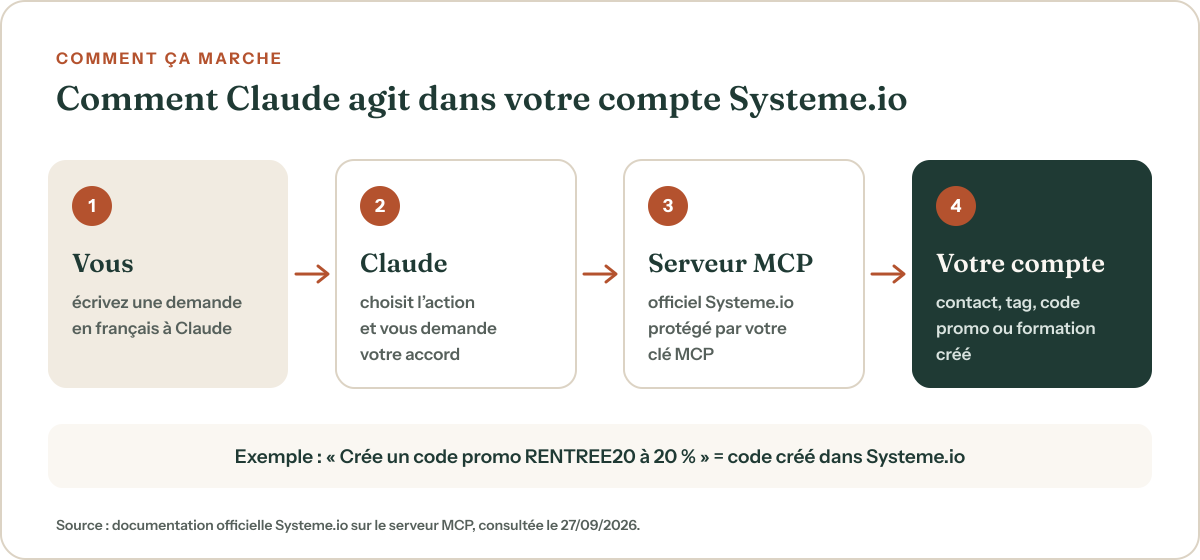
Le MCP (Model Context Protocol) est un standard qui permet à un assistant IA comme Claude ou ChatGPT de se connecter de façon sécurisée à un logiciel externe (documentation Systeme.io, en anglais).
Concrètement : sans MCP, Claude peut seulement vous expliquer comment créer un code promo dans Systeme.io. Avec le MCP, Claude le crée lui-même dans votre compte.
Ce qu’il vous faut
| Critère | Condition |
|---|---|
| Systeme.io | « included in all systeme.io plans », y compris le plan gratuit, d’après la page de présentation du MCP (mention « Last updated: April 2026 ») ; les articles d’aide lus ne le répètent que pour les actions sur les contacts (contacts, 25 septembre 2026) |
| Claude | N’importe quel plan. Le plan gratuit est limité à un seul connecteur personnalisé (aide Claude) |
| Où ça marche | claude.ai sur le web, l’application Claude sur ordinateur et sur mobile |
| Temps | 4 min 42 dans notre test filmé, de la création de la clé aux deux essais |
Le plan gratuit de Systeme.io
Sans carte bancaire ni limite de durée : 2 000 contacts, emails illimités et 0 % de frais de transaction sur vos ventes.
Tarifs officiels vérifiés le
Lien affilié · sans surcoût pour vousÉtape 1 : créer votre clé MCP dans Systeme.io
D’après la documentation officielle de Systeme.io, en anglais :
-
Cliquez sur votre photo de profil, puis sur Paramètres.
-
Dans le menu de gauche, cliquez sur Clés MCP et API.
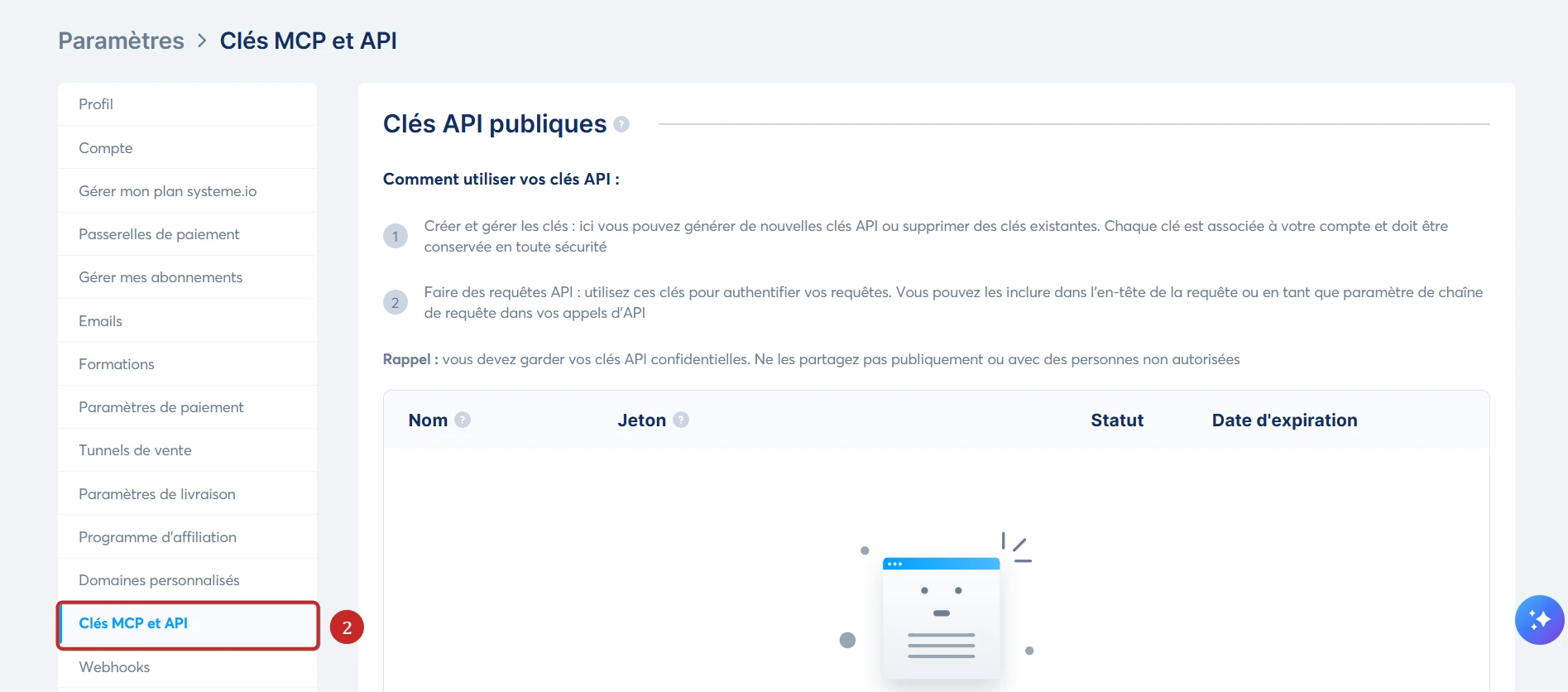 (agrandir la capture)
Le menu Clés MCP et API dans les paramètres de Systeme.io. Capture : documentation officielle Systeme.io. -
Descendez jusqu’à la section Clés MCP et cliquez sur Créer.
-
Donnez un nom à la clé (par exemple « Claude »), choisissez une date d’expiration, puis cliquez sur Sauvegarder.
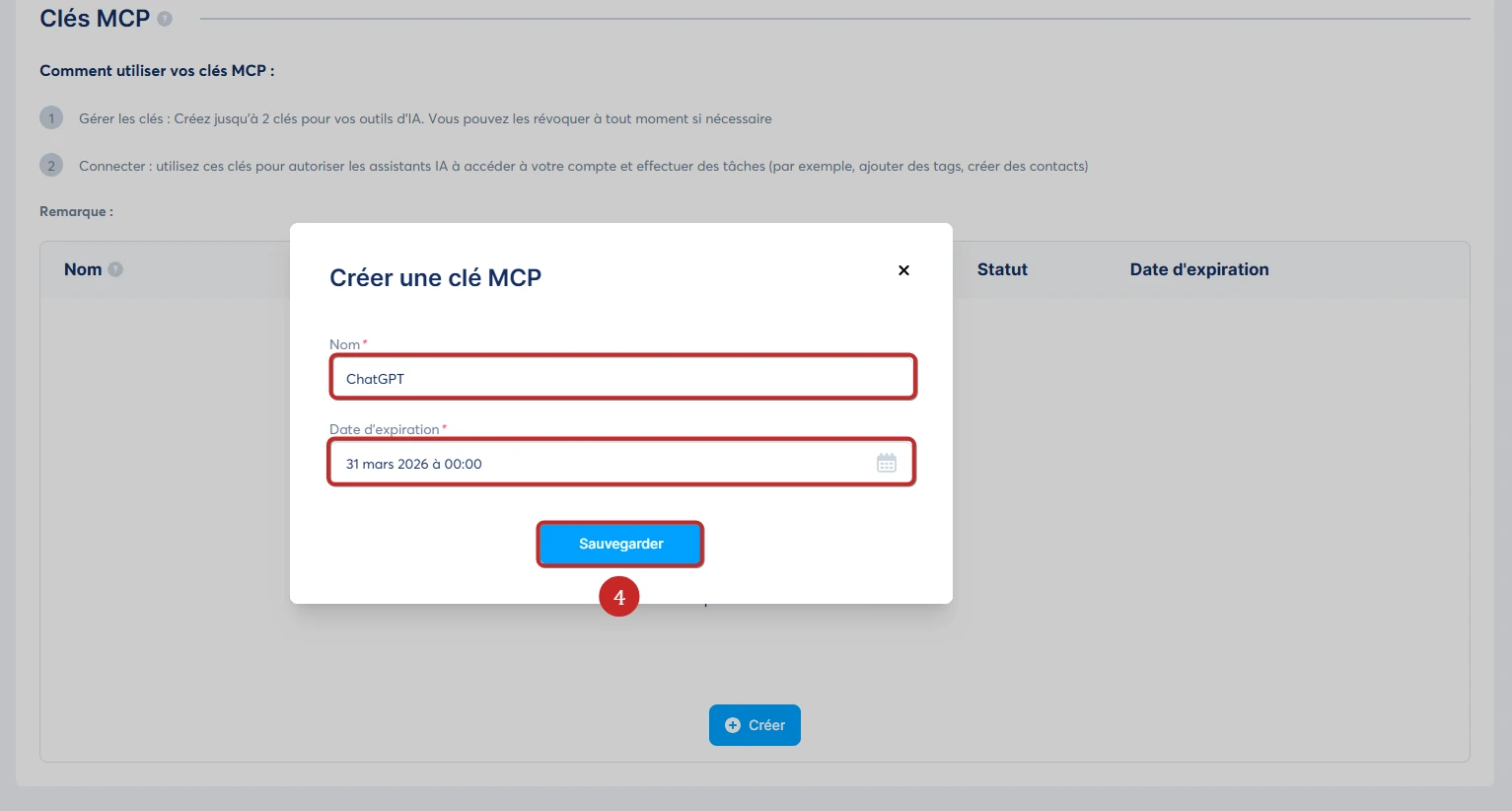 (agrandir la capture)
Création d’une clé MCP : un nom et une date d’expiration. Capture : documentation officielle Systeme.io. -
Copiez la clé immédiatement : d’après la version française de l’aide (mise à jour le 9 août 2026), elle ne pourra plus être affichée ensuite ; la version anglaise ne le répète pas.
Bon à savoir : une clé est valable 90 jours maximum, et vous pouvez avoir 2 clés au maximum en même temps.
Étape 2 : ajouter Systeme.io dans les connecteurs de Claude
D’après la documentation Systeme.io pour Claude :
-
Dans Claude, ouvrez Personnaliser (Customize) dans le panneau de gauche, puis Connecteurs (Connectors).
-
Cliquez sur Ajouter, puis Ajouter un connecteur personnalisé (Add custom connector).
-
Nom :
systeme.io -
Adresse du serveur MCP distant :
https://mcp.systeme.io/mcp?mcpKey=VOTRECLE, en remplaçantVOTRECLEpar la clé copiée à l’étape 1.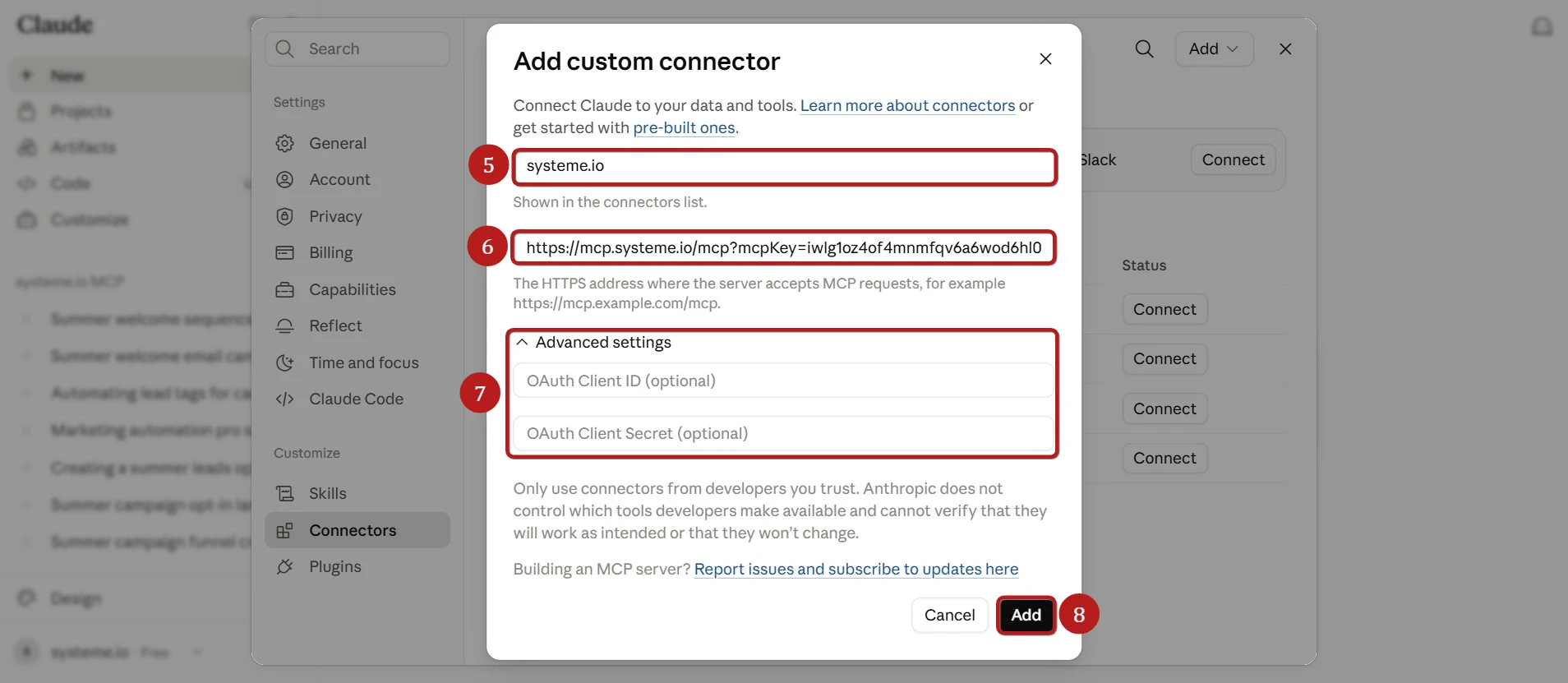 (agrandir la capture)
L’ajout du connecteur Systeme.io dans Claude. Capture : documentation officielle Systeme.io. -
Laissez les paramètres avancés vides et cliquez sur Ajouter.
Étape 3 : régler les autorisations
Claude range les outils de Systeme.io en deux groupes : les outils de lecture, et les outils d’écriture et de suppression. D’après la documentation Systeme.io pour Claude, en anglais (mise à jour le 25 août 2026), vous choisissez l’un de ces trois niveaux, qui s’applique à tous les outils :
- Toujours autoriser (Always allow) : Claude agit sans vous demander ;
- Approbation requise (Needs approval) : Claude vous demande votre accord avant d’agir ;
- Bloqué (Blocked) : Claude ne peut pas utiliser ces outils.
Le choix Custom permet de régler chaque outil séparément.
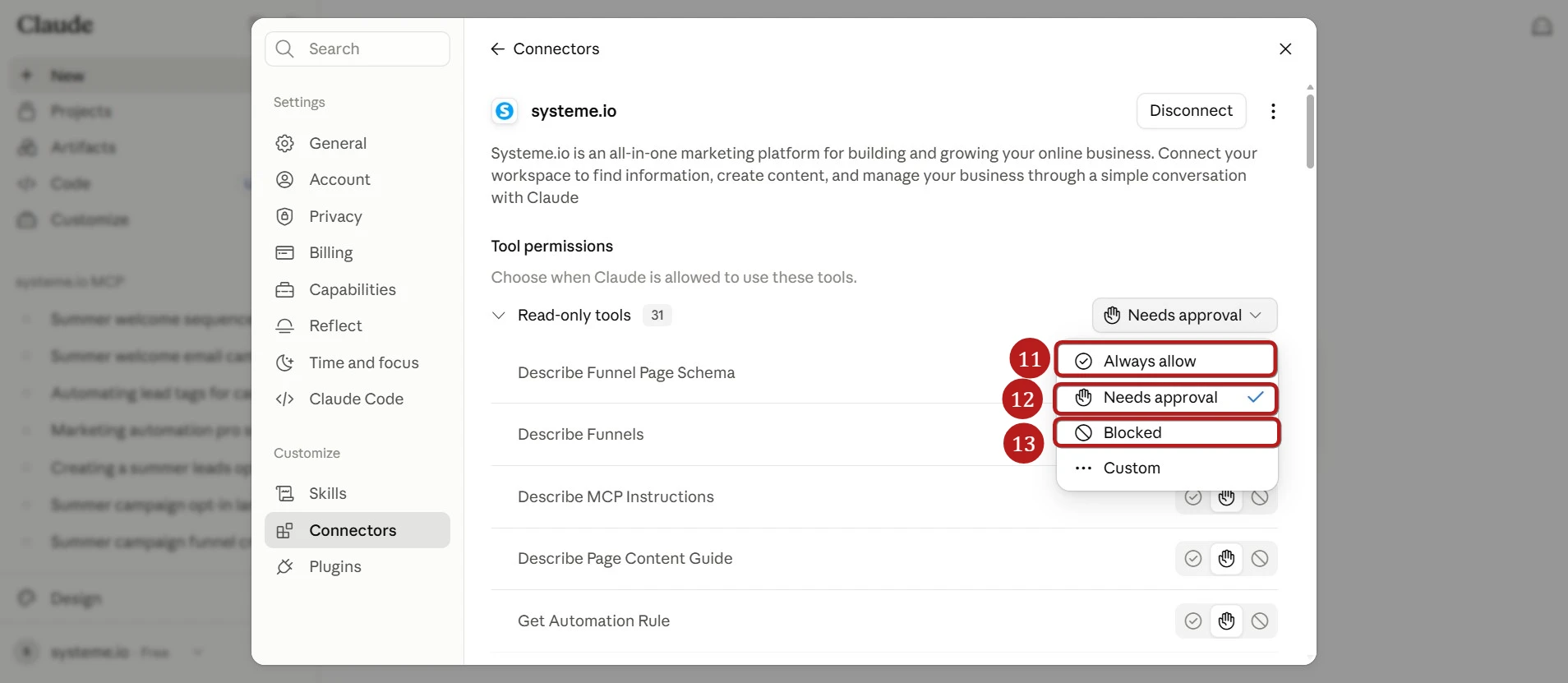 (agrandir la capture)
Notre conseil : choisissez Custom, laissez les outils de lecture (lister les contacts, afficher les tunnels…) sur « Toujours autoriser », et mettez les outils qui créent, modifient, envoient ou suppriment sur « Approbation requise ». Vous gardez ainsi le contrôle sur tout ce qui change votre compte.
Étape 4 : activer Systeme.io dans une conversation
Dans une nouvelle conversation, cliquez sur le bouton +, puis Connecteurs, et activez systeme.io. Vous pouvez maintenant parler à votre compte Systeme.io.
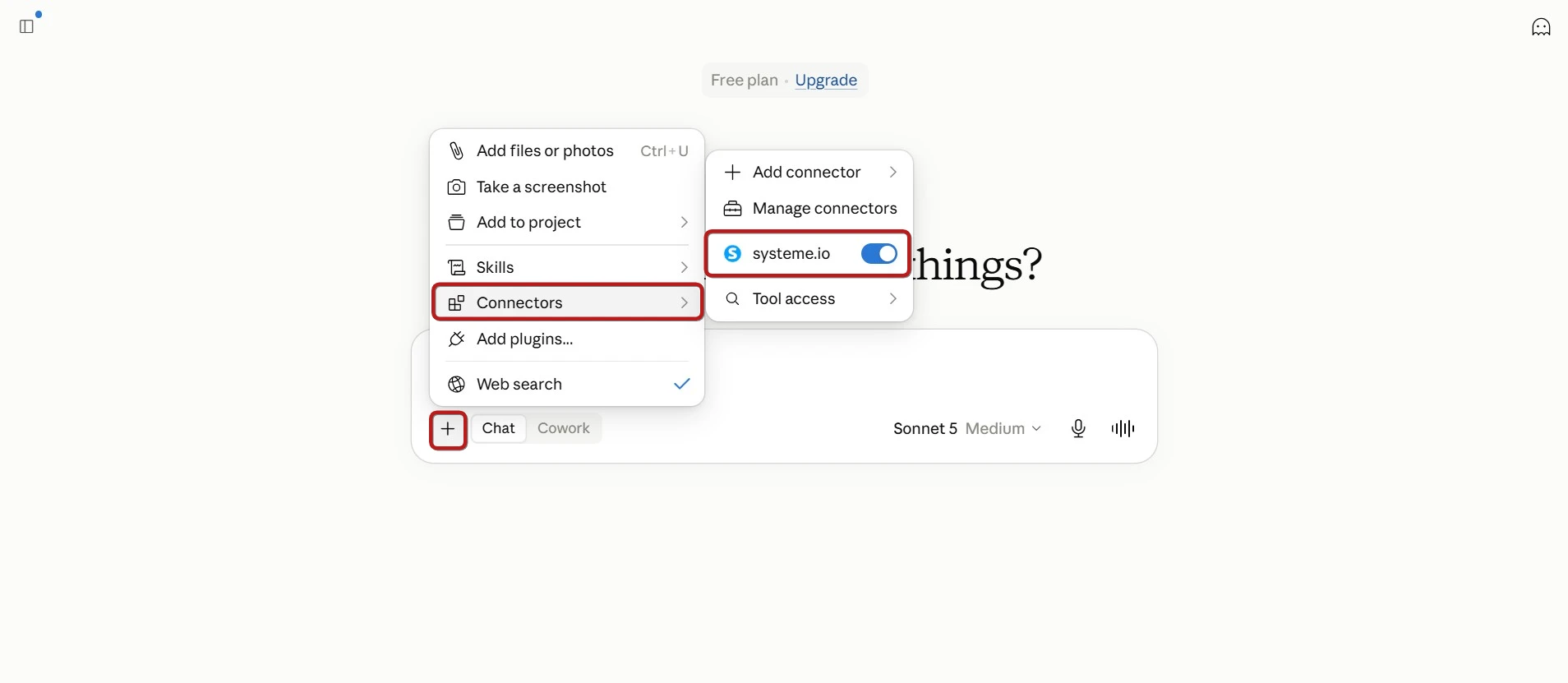 (agrandir la capture)
Ce que Claude peut faire dans Systeme.io
Selon la documentation officielle, en anglais (lue le 27 septembre 2026), le serveur MCP couvre la plupart des fonctions de Systeme.io :
| Domaine | Ce que Claude peut faire |
|---|---|
| Contacts et tags | Créer, modifier, supprimer, rechercher des contacts ; créer et attribuer des tags |
| Newsletters | Préparer des brouillons, cibler par tags, envoyer un test (l’envoi demande votre confirmation) |
| Campagnes email | Créer, modifier et supprimer des campagnes et leurs étapes |
| Tunnels de vente | Créer un tunnel, créer des pages de capture, lister les tunnels |
| Plans tarifaires et codes promo | Créer, modifier, lister, supprimer |
| Formations | Créer une formation, ses modules et ses leçons ; l’activer ou la désactiver |
| Règles d’automatisation | Créer des règles (déclencheur : tag, vente, formulaire, réservation…) et leurs actions |
| Produits | Créer des produits numériques et physiques |
| Calendrier | Créer des événements, gérer vos disponibilités, lister les réservations |
La documentation décrit d’autres fonctions depuis : elles sont détaillées dans la section suivante.
Pour un lancement complet (produit, plan tarifaire, offre, formation, tunnel), voyez notre guide pour lancer un produit numérique avec l’IA.
Pour les règles d’automatisation et les workflows (déclencheurs, actions, limites), voyez notre guide sur les automatisations avec l’IA.
Pour les newsletters, les campagnes email et leurs statistiques, voyez notre guide sur les newsletters avec l’IA.
Ce que la documentation officielle décrit en plus (lue le 16 octobre 2026)
Documenté, non testé par Durlance. Les fonctions ci-dessous viennent de l’aide officielle de Systeme.io, en anglais, relue le 16 octobre 2026. Nous ne les avons pas essayées. Chaque point renvoie à l’article source, avec la date de sa dernière mise à jour.
Corrigé le 16/10/2026 : plans tarifaires, types d’étapes de tunnel, niveaux d’autorisation.
- Newsletters : programmer, envoyer, mesurer. Claude peut programmer une newsletter ou retirer sa programmation, l’envoyer directement et supprimer des brouillons ; il demande votre confirmation avant de programmer, d’envoyer ou de supprimer. Il peut aussi lire les statistiques de vos newsletters, des emails de campagnes et des emails d’automatisation : envois, ouvertures, clics, rebonds et signalements de spam, sur une période de 31 jours au plus avec le détail par jour, ou depuis le début pour un email donné. Le détail par destinataire et les clics par lien ne sont pas disponibles. Sources : page principale (12 octobre 2026) et newsletters et campagnes (12 octobre 2026).
- Tunnels de webinaire et types d’étapes. Claude peut créer des tunnels de webinaire avec leurs pages d’inscription, de remerciement et de diffusion, et régénérer tout le contenu d’une page de webinaire. Types d’étapes pris en charge, tels que les nomme l’article : Opt-in page, Opt-in thank you page, Link in bio, Info page, Inline form, Popup form, Webinar registration, Webinar thank you et Webinar broadcast pages. Source : tunnels (13 octobre 2026).
- Plans tarifaires et produits numériques. Un plan tarifaire peut désormais être rattaché à un produit numérique, ou créé en même temps que lui. Sources : plans tarifaires et codes promo (8 octobre 2026) et produits numériques (30 septembre 2026).
- Offres et paramètres de vente. Claude peut créer des offres pour les bons de commande, upsells et downsells, y rattacher vos produits et vos plans tarifaires, et régler les codes promo, order bumps, devise, moyens de paiement, taxes, commissions d’affiliation, délais de versement et limites de ventes. Sources : page principale (12 octobre 2026), produits numériques (30 septembre 2026) et produits physiques (30 septembre 2026).
- Produits numériques et physiques. Créer, afficher, modifier et supprimer, puis les rattacher aux bons de commande, upsells et downsells. Sources : produits numériques (30 septembre 2026) et produits physiques (30 septembre 2026).
- Workflows. Créer, lister, activer et désactiver des workflows. Leurs étapes se limitent pour l’instant au déclencheur « Funnel form subscribed », à l’action « Add a tag » et au délai « Wait until a specific date ». Source : page principale (12 octobre 2026).
- Formations complètes. Seule la page principale les décrit, sans article détaillé : créer, modifier les réglages, supprimer, lister, activer et désactiver une formation, lister les modèles de page et choisir un thème ; créer, modifier, supprimer et lister des modules ; créer, modifier et supprimer des leçons, leur ajouter un délai, activer les commentaires, les activer ou les désactiver. Source : page principale (12 octobre 2026).
- Modèles de SMS. Créer, modifier, supprimer, lister et rechercher des modèles de SMS. Seule la page principale le décrit. Source : page principale (12 octobre 2026).
- Réservations. Créer, modifier et supprimer des événements, régler les disponibilités (par semaine, à une date précise, périodes d’indisponibilité), lister et filtrer les réservations par événement, statut et dates. Le type d’un événement existant ne peut pas être modifié. Sources : page principale (12 octobre 2026) et réservations (29 septembre 2026).
- Tags. En plus de les créer et de les attribuer, Claude peut renommer et supprimer des tags. Source : contacts (25 septembre 2026).
Expéditeur des newsletters : deux phrases à des moments différents. À la création, d’après la page principale (12 octobre 2026), une newsletter créée via le MCP utilise l’expéditeur par défaut : « use the default sender name and email address configured in your account settings ». Ensuite, d’après l’article newsletters et campagnes (12 octobre 2026), l’IA peut modifier l’expéditeur : « Update the sender name and sender email address ».
Un point sur lequel les deux sources diffèrent, cité tel quel :
- Actions des règles d’automatisation. La page principale (12 octobre 2026) liste : « Tags (Add a tag, Remove a tag), Courses (Enroll in course, Revoke access to course), Unsubscribe from campaign, Send webhook, and Send SMS ». L’article règles d’automatisation (28 septembre 2026) liste en plus : « Send email », « Send email to a specific address » et « Subscribe to campaign ».
10 prompts prêts à copier
Voici des exemples de demandes, inspirées de la documentation officielle et des usages courants d’un créateur de formation. Adaptez les noms et les montants à votre activité.
Contacts et tags
- « Crée un tag nommé “Prospects webinaire” et attribue-le au contact marie.exemple@gmail.com. »
- « Liste mes 10 derniers contacts avec leur date d’inscription. »
- « Affiche tous mes tags et le nombre de contacts associés à chacun. »
Offres et promotions 4. « Crée un code promo RENTREE20 : 20 % de réduction, en euros, qui expire le 31 octobre 2026. » 5. « Crée un plan d’abonnement mensuel “Coaching Pro” à 49 € par mois. »
Formations 6. « Crée une formation “Lancer son activité freelance” avec 5 modules : Trouver sa niche, Fixer ses prix, Trouver ses premiers clients, Facturer, Automatiser. » 7. « Ajoute 3 leçons dans le module “Fixer ses prix” : Calculer son taux journalier, Proposer des forfaits, Augmenter ses prix. »
Tunnels et automatisations 8. « Crée un tunnel de vente “Guide gratuit” avec une page de capture nommée “Télécharger le guide”. » 9. « Crée une règle d’automatisation : quand un contact s’inscrit via le formulaire “Télécharger le guide”, ajoute-lui le tag “Lead guide”. »
Newsletter 10. « Prépare un brouillon de newsletter pour les contacts tagués “Lead guide”, qui présente ma formation en 150 mots. Ne l’envoie pas. »
Les limites à connaître
D’après la documentation officielle de Systeme.io, en anglais, relue le 16 octobre 2026 (page principale, tunnels, plans tarifaires, règles d’automatisation) :
- Tunnels : Claude peut en créer, mais pas les modifier ni les supprimer. Les types d’étapes pris en charge sont listés dans la section précédente.
- Emails : la programmation et l’envoi des newsletters demandent votre confirmation ; la programmation et l’activation des campagnes ne sont pas prises en charge (voir notre guide sur les newsletters avec l’IA).
- Codes promo : une fois créé, le montant ou le pourcentage de réduction ne peut plus être modifié.
- Règles d’automatisation : Claude peut en créer et les lister, mais pas encore les modifier ni les supprimer (voir notre guide sur les automatisations avec l’IA).
- Webinaires : les pages ne peuvent être modifiées qu’en régénérant tout leur contenu.
- Clés : 90 jours maximum, 2 clés par compte. La page principale indique que l’OAuth est planifié (« OAuth support is currently planned »). Pour ChatGPT, la documentation décrit déjà une connexion directe sans clé (article du 26 août 2026) ; nous ne savons pas si les deux se recoupent (non vérifié). Côté Claude, seule la connexion par clé MCP est documentée.
- Stabilité : Systeme.io prévient que des problèmes mineurs sont possibles dans cette version.
Sécurité : 4 règles simples
- Votre clé MCP est un mot de passe. Elle est incluse dans l’adresse du connecteur : ne la partagez jamais, et floutez-la si vous faites une capture d’écran.
- Gardez « Approbation requise » (Needs approval) pour les outils qui créent, modifient, envoient ou suppriment, avec le réglage outil par outil (Custom). C’est notre conseil, pas une consigne de la documentation.
- Supprimez la clé dans Systeme.io (Paramètres → Clés MCP et API) si vous n’utilisez plus la connexion ou si vous pensez qu’elle a fuité. C’est aussi notre conseil.
- N’ajoutez que l’adresse officielle
https://mcp.systeme.io/mcp, celle du serveur maintenu par Systeme.io.
Et ChatGPT ?
Systeme.io documente deux façons de connecter ChatGPT (non testées par Durlance) :
- avec la même clé MCP : dans les réglages de ChatGPT, Plugins, puis Developer mode à activer, puis Add custom MCP server avec l’adresse
https://mcp.systeme.io/mcp?mcpKey=VOTRECLE(article en anglais, mis à jour le 7 octobre 2026) ; - par une connexion directe, sans clé : on installe l’application systeme.io depuis les plugins de ChatGPT, on clique sur « Sign in with Systeme.io », puis on accepte les autorisations ; la connexion reste active tant qu’on l’utilise au moins une fois par mois (article en anglais, mis à jour le 26 août 2026).
Côté Claude, seule la connexion par clé MCP est documentée.
Les étapes, les offres ChatGPT citées par OpenAI et les limites sont détaillées dans notre guide pour connecter Systeme.io à ChatGPT.
En résumé
Le serveur MCP officiel transforme Claude en assistant qui agit directement dans Systeme.io : contacts, tags, codes promo, formations, automatisations, et d’après la documentation, newsletters, produits, offres et réservations. La connexion est gratuite des deux côtés (4 min 42 dans notre test filmé, de la clé aux deux essais) et reste sous votre contrôle grâce aux autorisations de Claude. Les principales limites : Claude ne peut ni modifier ni supprimer un tunnel ou une règle d’automatisation, la programmation des campagnes reste manuelle, et l’envoi d’une newsletter demande votre confirmation.
Vous n’avez pas encore de compte Systeme.io ? Le plan gratuit suffit pour tester la connexion avec Claude.
Vous vendez en France ? Lisez aussi notre guide Systeme.io et la TVA pour les auto-entrepreneurs.
Vous êtes souvent sur téléphone ? Lisez notre guide Systeme.io sur mobile.
Vous hésitez encore entre Systeme.io et ClickFunnels ? Voir notre comparatif détaillé.
Le plan gratuit de Systeme.io
Sans carte bancaire ni limite de durée : 2 000 contacts, emails illimités et 0 % de frais de transaction sur vos ventes.
Tarifs officiels vérifiés le
Lien affilié · sans surcoût pour vousSources
Aide officielle de Systeme.io, consultée le 16 octobre 2026 (date de dernière mise à jour de chaque article entre parenthèses) :
- Systeme.io — How to use the systeme.io MCP server (en anglais ; 12 octobre 2026)
- Systeme.io — Connecter Claude avec les clés MCP (en anglais ; 25 août 2026)
- Systeme.io — Connecter ChatGPT avec les clés MCP (en anglais ; 7 octobre 2026)
- Systeme.io — Connecter ChatGPT directement (en anglais ; 26 août 2026)
- Systeme.io — Gérer vos contacts avec le serveur MCP (en anglais ; 25 septembre 2026)
- Systeme.io — Gérer vos tunnels avec le serveur MCP (en anglais ; 13 octobre 2026)
- Systeme.io — Newsletters et campagnes email avec le serveur MCP (en anglais ; 12 octobre 2026)
- Systeme.io — Plans tarifaires et codes promo avec le serveur MCP (en anglais ; 8 octobre 2026)
- Systeme.io — Règles d’automatisation avec le serveur MCP (en anglais ; 28 septembre 2026)
- Systeme.io — Produits numériques avec le serveur MCP (en anglais ; 30 septembre 2026)
- Systeme.io — Calendrier de réservation avec le serveur MCP (en anglais ; 29 septembre 2026)
- Systeme.io — Produits physiques avec le serveur MCP (en anglais ; 30 septembre 2026)
- Systeme.io — Build and manage your business with AI, page de présentation du MCP (en anglais ; mention « Last updated: April 2026 » ; lue le 16 octobre 2026)
- Claude — Connecteurs personnalisés avec MCP distant (en anglais ; consulté le 16 octobre 2026)
Les articles en français de l’aide Systeme.io sont plus anciens (juillet et août 2026) et parfois périmés : nous citons la version anglaise. Seule exception, l’étape 1 renvoie à l’article français pour la consigne de copier la clé, absente de la version anglaise.
Questions fréquentes
Le MCP de Systeme.io est-il gratuit ?
Oui, d’après la page de présentation du MCP de Systeme.io (systeme.io/mcp, mention « Last updated: April 2026 ») : le serveur MCP est « included in all systeme.io plans », y compris le plan gratuit. Les articles d’aide lus ne le répètent que pour les actions sur les contacts (25 septembre 2026). Côté Claude, les connecteurs personnalisés sont disponibles sur tous les plans, mais le plan gratuit est limité à un seul connecteur personnalisé.
Quelle est l’adresse du serveur MCP de Systeme.io ?
L’adresse à coller dans Claude est https://mcp.systeme.io/mcp?mcpKey= suivie de votre clé MCP. La clé se crée dans Systeme.io, dans Paramètres puis Clés MCP et API.
Claude peut-il envoyer des emails à mes contacts via Systeme.io ?
Oui, d’après la documentation officielle (non testé par Durlance) : Claude peut préparer une newsletter, choisir son audience, la programmer ou l’envoyer directement, mais il vous demande votre confirmation avant de programmer, d’envoyer ou de supprimer. La programmation et l’activation des étapes de campagnes email ne sont pas prises en charge via le MCP.
Combien de temps dure une clé MCP Systeme.io ?
90 jours maximum. Vous pouvez avoir 2 clés actives en même temps. Après expiration, il faut créer une nouvelle clé, puis, dans Claude, supprimer le connecteur et l’ajouter de nouveau avec la nouvelle adresse.
Le MCP fonctionne-t-il aussi avec ChatGPT ?
Oui. Systeme.io documente deux façons de connecter ChatGPT : avec la même clé MCP, dans le mode développeur de ChatGPT, ou par une connexion directe sans clé, en se connectant avec son compte Systeme.io. Côté Claude, seule la connexion par clé MCP est documentée. Les étapes sont détaillées dans notre guide « Connecter Systeme.io à ChatGPT avec le MCP ».
Est-ce risqué de donner accès à mon compte Systeme.io à Claude ?
Le risque principal est une action non voulue, comme la suppression d’un contact. Dans Claude, choisissez le réglage outil par outil (Custom) et mettez sur « Approbation requise » (Needs approval) les outils qui créent, modifient, envoient ou suppriment : Claude vous demandera alors votre accord avant chaque action. Ne partagez jamais votre clé MCP, car elle donne accès à votre compte.