Créer une page de capture gratuite : le tutoriel pas à pas (2026)
Créez une page de capture gratuite qui récolte des emails et envoie votre cadeau automatiquement : tunnel, formulaire, page de remerciement, email automatique et double opt-in, étape par étape avec le plan gratuit de Systeme.io.
Par Équipe DurlancePublié le Mis à jour le 6 min de lecture
Cet article contient des liens affiliés, signalés. Ils ne changent pas nos recommandations. En savoir plus
L’essentiel (4 points)
- Une page de capture propose un cadeau (guide PDF, checklist, extrait d’ebook) en échange d’une adresse email. C’est la base pour construire une liste de futurs clients.
- Le plan gratuit de Systeme.io suffit : 2 000 contacts, emails illimités et 3 tunnels, sans carte bancaire ni limite de durée.
- Les étapes : créer un tunnel « Build an Audience », régler le formulaire, mettre le lien du cadeau sur la page de remerciement, puis ajouter un email automatique.
- Sur le plan gratuit, prévoyez une seule règle d’automatisation : utilisez-la pour l’email qui envoie le cadeau.
Sommaire (12 parties)
L’essentiel
- Une page de capture propose un cadeau (guide PDF, checklist, extrait d’ebook) en échange d’une adresse email. C’est la base pour construire une liste de futurs clients.
- Le plan gratuit de Systeme.io suffit : 2 000 contacts, emails illimités et 3 tunnels, sans carte bancaire ni limite de durée.
- Les étapes : créer un tunnel « Build an Audience », régler le formulaire, mettre le lien du cadeau sur la page de remerciement, puis ajouter un email automatique.
- Sur le plan gratuit, prévoyez une seule règle d’automatisation : utilisez-la pour l’email qui envoie le cadeau.
Une page de capture, c’est la première brique de toute vente en ligne : un visiteur laisse son email en échange d’un cadeau, et vous pouvez ensuite lui présenter votre ebook, votre formation ou votre accompagnement.
Ce tutoriel montre comment en créer une gratuitement, du formulaire à l’envoi automatique du cadeau, avec le plan gratuit de Systeme.io.
Comment nous avons préparé ce guide. C’est un tutoriel documenté, fondé sur l’aide officielle de Systeme.io (consultée le 29 septembre 2026), dont viennent les captures d’écran. Les libellés sont ceux de l’interface anglaise de l’aide : l’interface existe en français et certains noms de menus peuvent légèrement différer.
Ce qu’il vous faut avant de commencer
- Un cadeau (on dit aussi « lead magnet ») : un guide PDF, une checklist, un modèle, les 2 premiers chapitres de votre ebook. Il doit résoudre un petit problème précis, en 10 minutes de lecture maximum.
- Un compte Systeme.io gratuit : 2 000 contacts, emails illimités, 3 tunnels, sans carte bancaire ni limite de durée (Systeme.io).
- Un texte court : un titre qui promet un résultat, 3 bénéfices, un bouton.
Le plan gratuit de Systeme.io
Sans carte bancaire ni limite de durée : 2 000 contacts, emails illimités et 0 % de frais de transaction sur vos ventes.
Tarifs officiels vérifiés le
Lien affilié · sans surcoût pour vous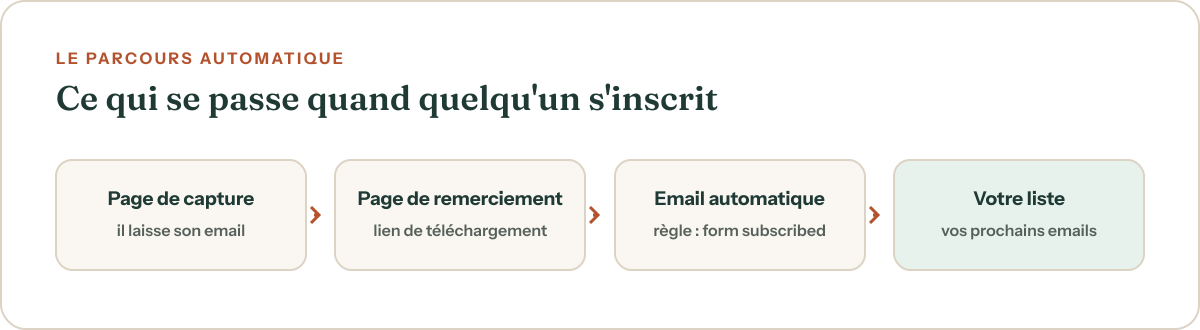
Étape 1 : créer le tunnel
D’après l’aide officielle :
-
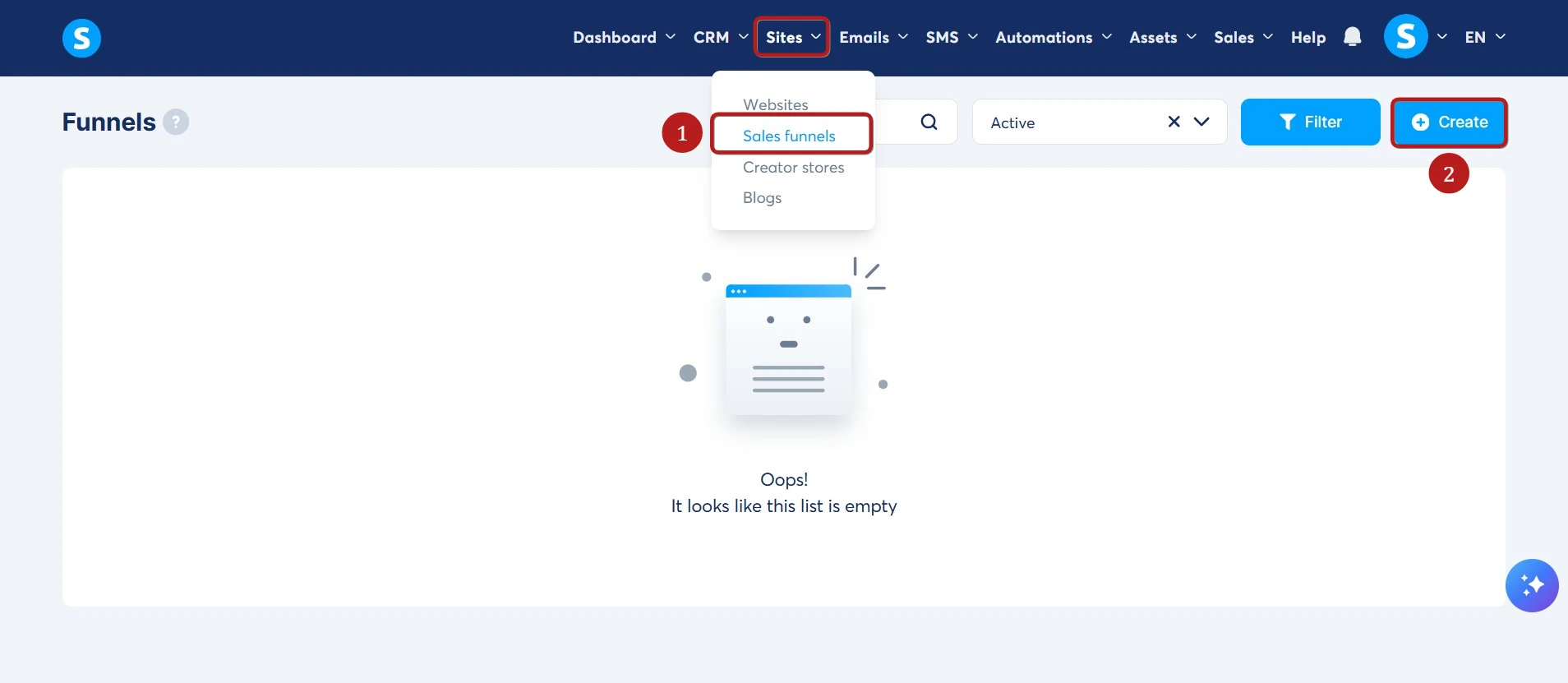
Ouvrez l’onglet Sites, puis Sales funnels (tunnels de vente), et cliquez sur Create.
 (agrandir la capture)
Onglet Sites, Sales funnels, bouton Create. Capture : aide officielle Systeme.io. -
Donnez un nom au tunnel (par exemple « Checklist gratuite »), choisissez le domaine et la devise.
-
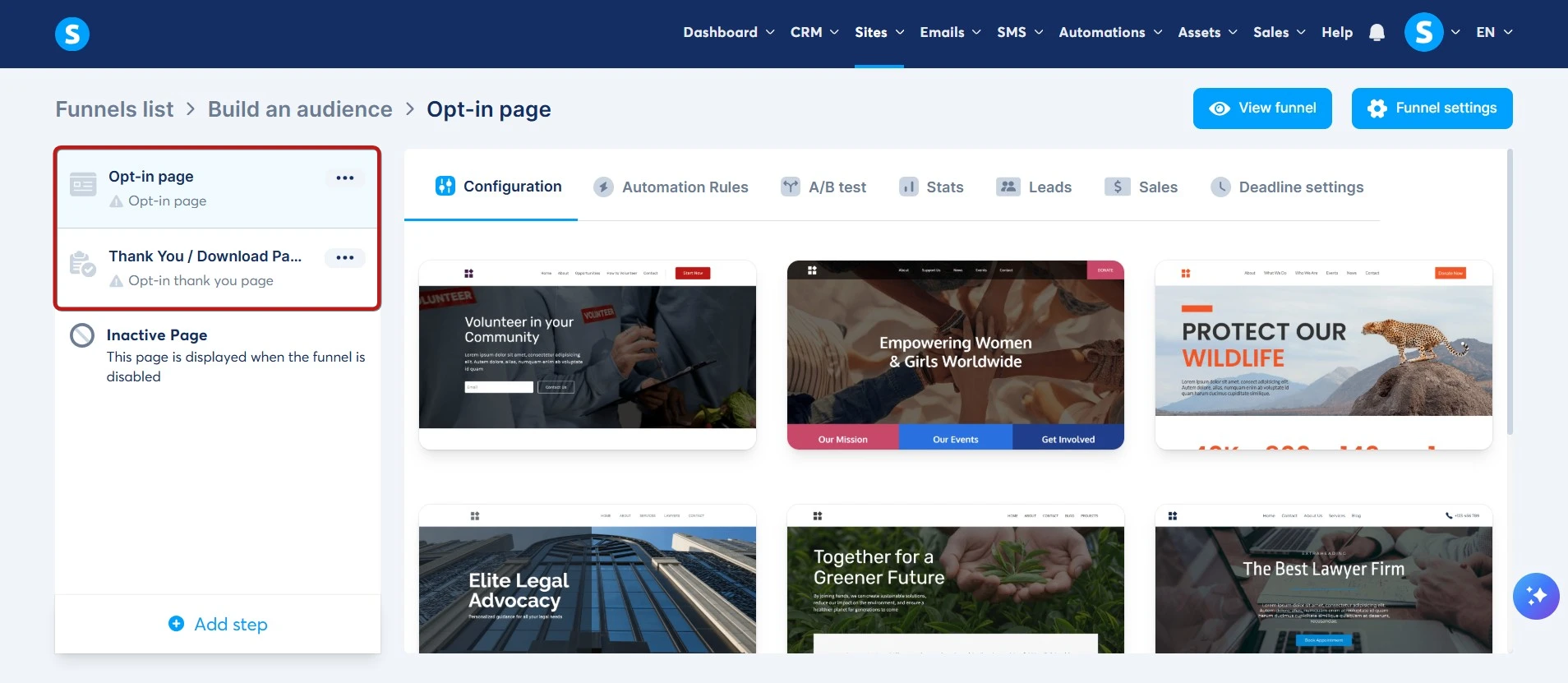
Choisissez le type « Build an Audience » : Systeme.io crée directement deux pages, la page de capture (opt-in) et la page de remerciement (thank you).
 (agrandir la capture)
Type de tunnel « Build an Audience » : page opt-in + page de remerciement. Capture : aide officielle Systeme.io.
Vous pouvez aussi ajouter une page de capture à un tunnel existant avec Add step, puis Type : Opt-in page (aide).
Étape 2 : régler le formulaire
Choisissez un modèle de page, puis cliquez sur Edit page pour ouvrir l’éditeur. D’après l’aide officielle :
-
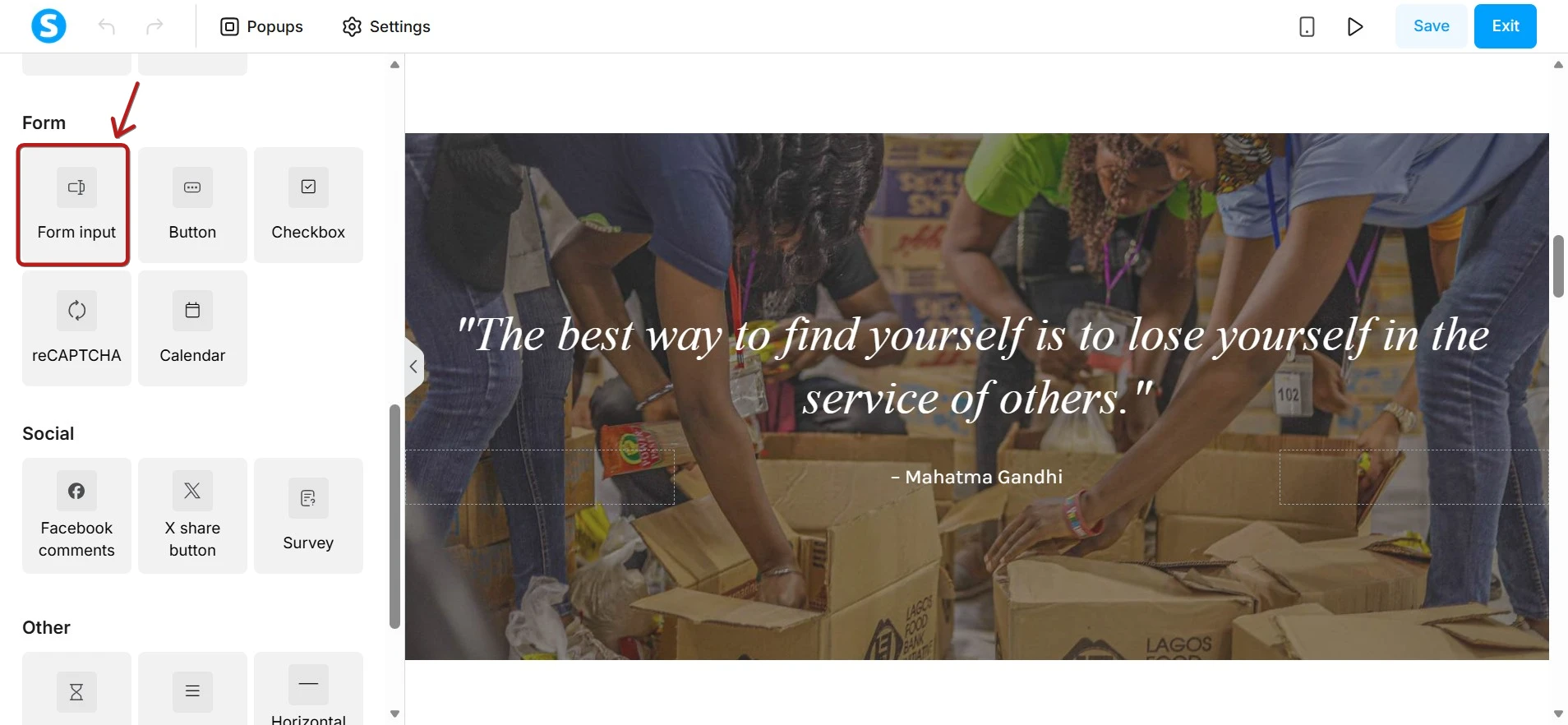
Dans la section Form, glissez un élément « Form input » sur la page. Le formulaire doit contenir au moins un champ Email. Ajoutez un champ Prénom si vous voulez personnaliser vos emails.
 (agrandir la capture)
Élément « Form input » dans l’éditeur. Capture : aide officielle Systeme.io. -
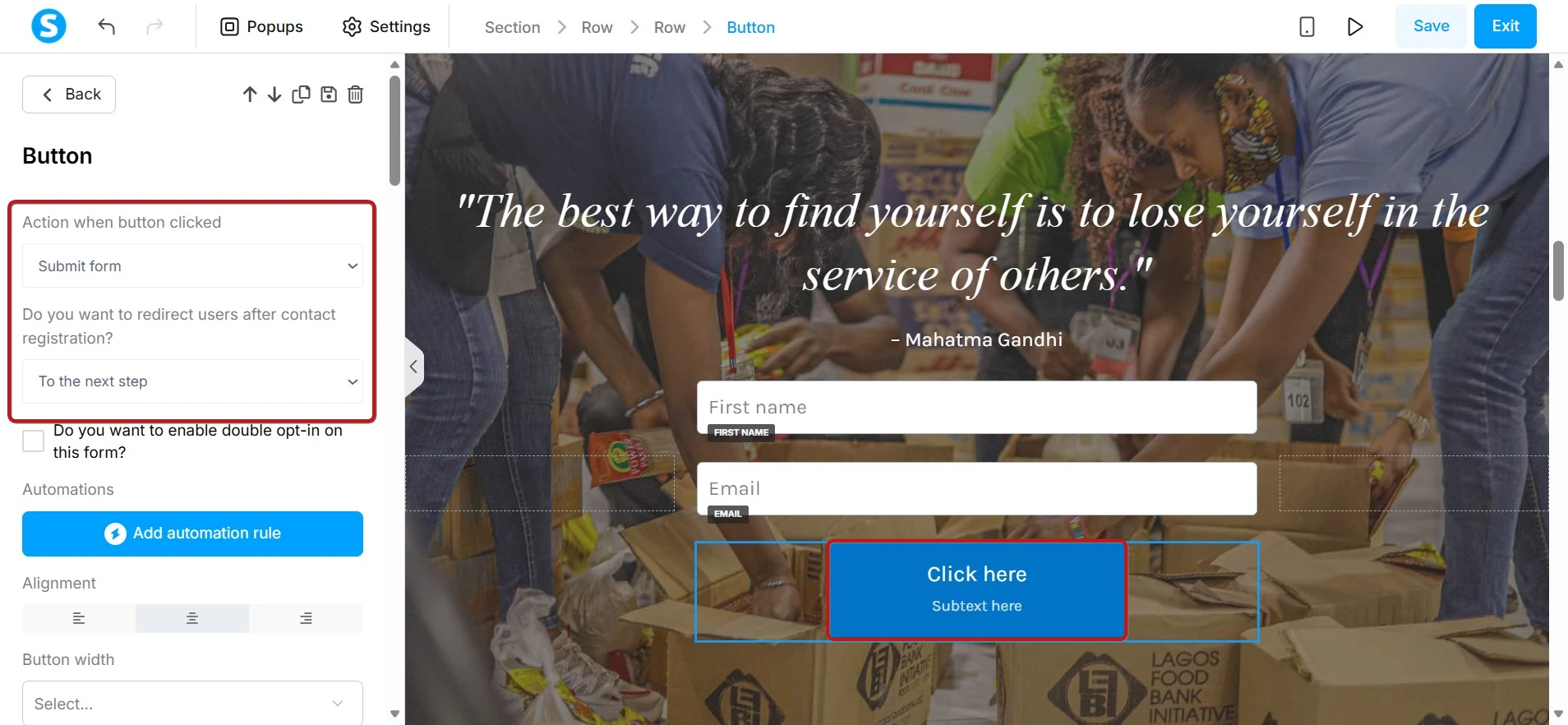
Ajoutez un bouton et réglez « Action when button clicked » sur « Submit form ».
 (agrandir la capture)
Action du bouton réglée sur « Submit form ». Capture : aide officielle Systeme.io. -
Choisissez où va le visiteur après l’inscription : « To the next step », c’est-à-dire la page de remerciement.
Conseil : moins il y a de champs, plus il y a d’inscrits. Email seul, ou prénom + email.
Étape 3 : livrer le cadeau sur la page de remerciement
C’est la méthode la plus simple, et elle ne consomme aucune règle d’automatisation. D’après l’aide officielle :
-
Ouvrez la page de remerciement dans l’éditeur et ajoutez un élément Text (par exemple « Télécharger ma checklist »).
-
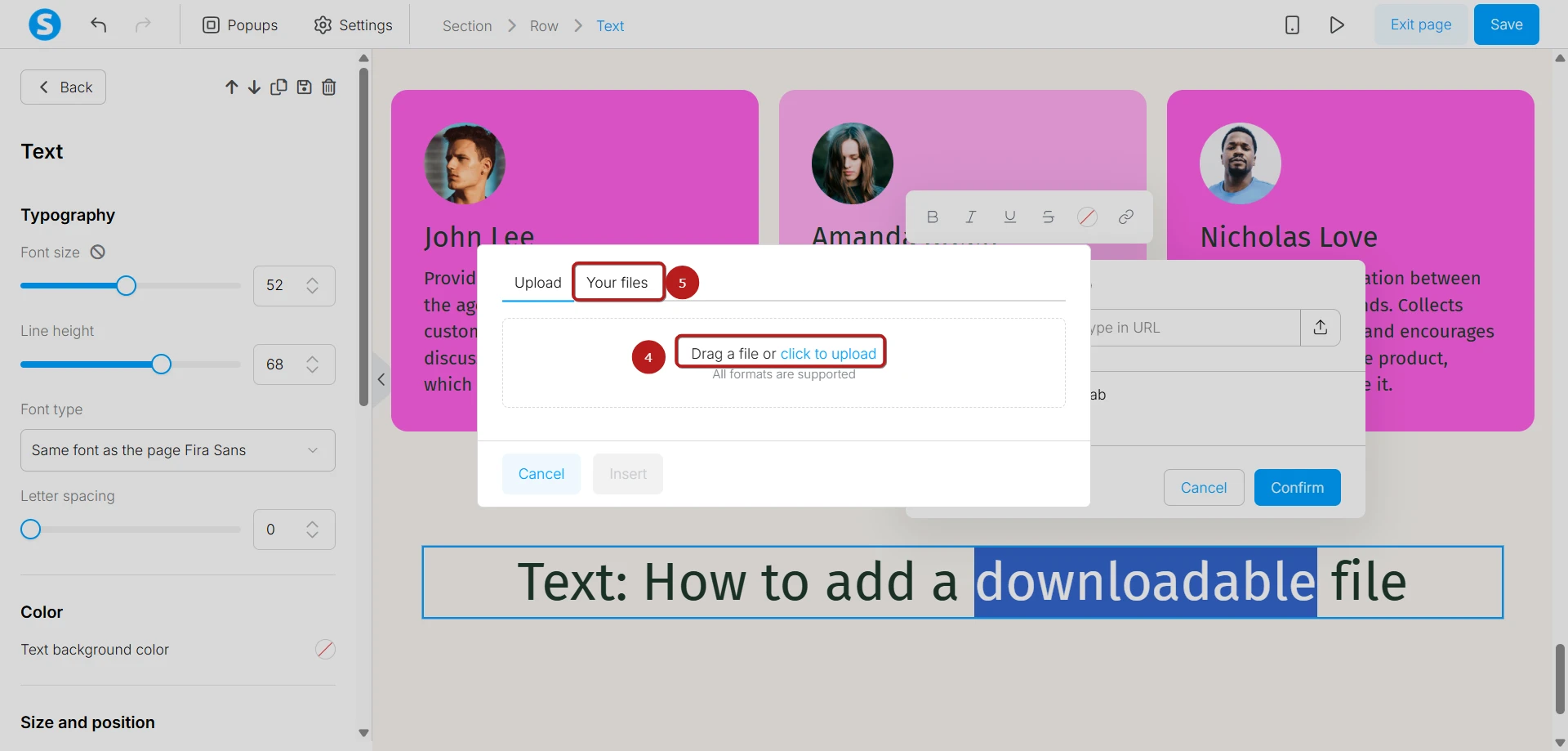
Sélectionnez le texte, cliquez sur l’icône lien, puis sur la flèche à côté du champ : le gestionnaire de fichiers s’ouvre.
 (agrandir la capture)
Gestionnaire de fichiers pour téléverser le cadeau. Capture : aide officielle Systeme.io. -
Téléversez votre PDF, puis Insert, Confirm et Save.
-
Cliquez sur l’icône Preview pour vérifier que le lien fonctionne.
Étape 4 : envoyer le cadeau par email automatiquement
Beaucoup de visiteurs ferment la page de remerciement trop vite. Un email avec le lien leur permet de retrouver le cadeau. D’après l’aide officielle :
-
Sur la page de capture du tunnel, ouvrez l’onglet Automation Rules, puis Add rule.
-
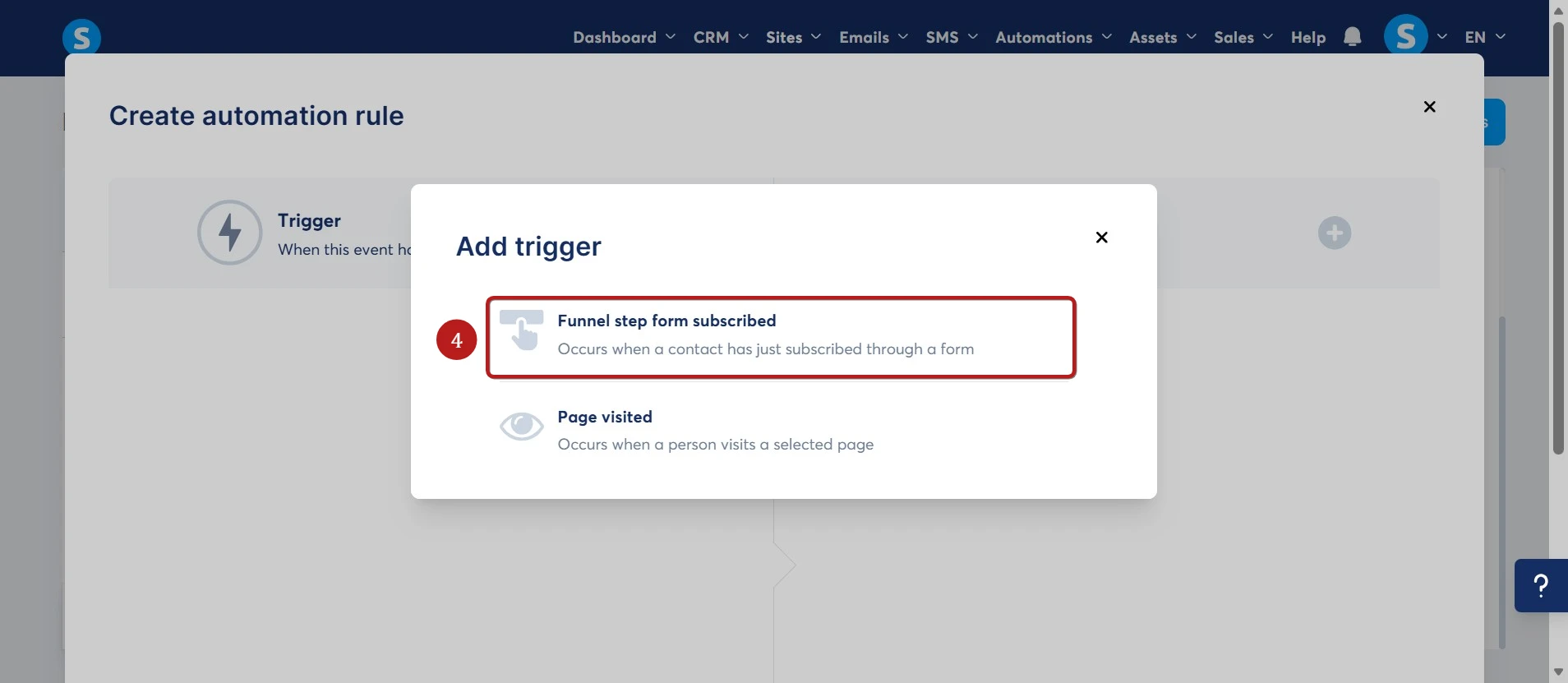
Déclencheur (Trigger) : « Funnel step form subscribed ».
 (agrandir la capture)
Déclencheur « Funnel step form subscribed ». Capture : aide officielle Systeme.io. -
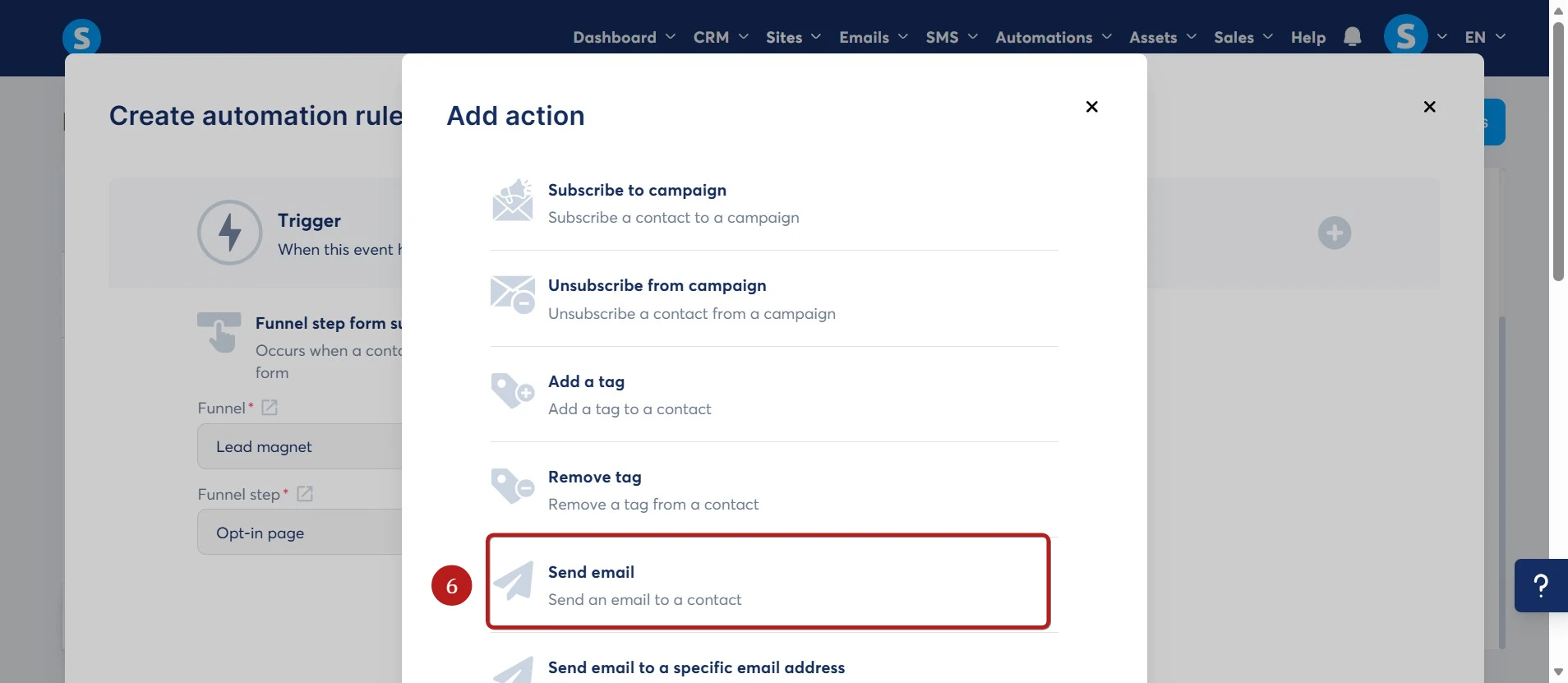
Action : « Send email », puis rédigez l’email avec le lien du cadeau.
 (agrandir la capture)
Action « Send email ». Capture : aide officielle Systeme.io. -
Cliquez sur Save rule.
Pour le lien, utilisez l’adresse du fichier téléversé à l’étape 3, ou un lien Google Drive. Une pièce jointe est aussi possible, jusqu’à 5 Mo (aide).
Limite du plan gratuit : le tableau officiel des tarifs indique 1 règle d’automatisation, 1 workflow et 1 campagne email sur le plan gratuit. Utilisez cette règle pour l’email du cadeau. Vos newsletters suivantes s’envoient à la main, sans règle. Le plan Startup passe à 10 règles.
Pour savoir quand passer au plan payant : notre calculateur de plan Systeme.io, parmi nos outils gratuits.
Étape 5 (conseillé) : activer le double opt-in
Le double opt-in demande au visiteur de confirmer son adresse en cliquant dans un email. Vous évitez les fausses adresses, et vos futurs emails arrivent plus souvent en boîte de réception.
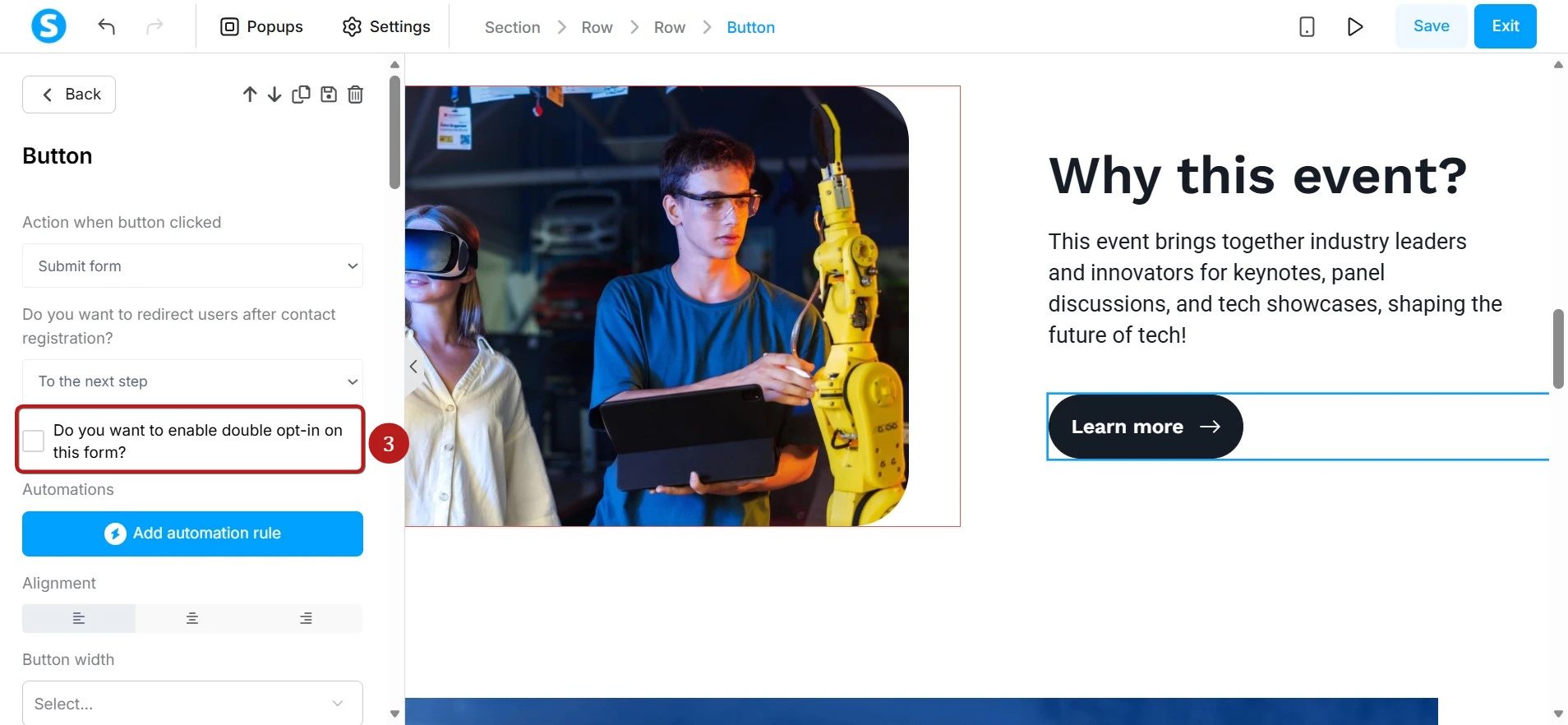
D’après l’aide officielle : dans l’éditeur, cliquez sur l’engrenage du bouton du formulaire et cochez « Do you want to enable double opt-in on this form? ». L’email de confirmation se modifie dans Settings, Emails, section Double opt-in.
 (agrandir la capture)
Étape 6 : tester, puis partager
- Ouvrez la page de capture en navigation privée et inscrivez-vous avec une autre adresse.
- Vérifiez : la page de remerciement s’affiche, le lien télécharge le bon fichier, l’email arrive (regardez aussi dans les spams).
- Vérifiez que le contact apparaît dans Contacts.
- Partagez le lien de la page : bio Instagram ou TikTok, profil LinkedIn, signature email, fin de vos articles.
Ce qu’il faut mettre sur une page de capture
Le schéma ci-dessous est un modèle fictif qui montre l’ordre classique des éléments.
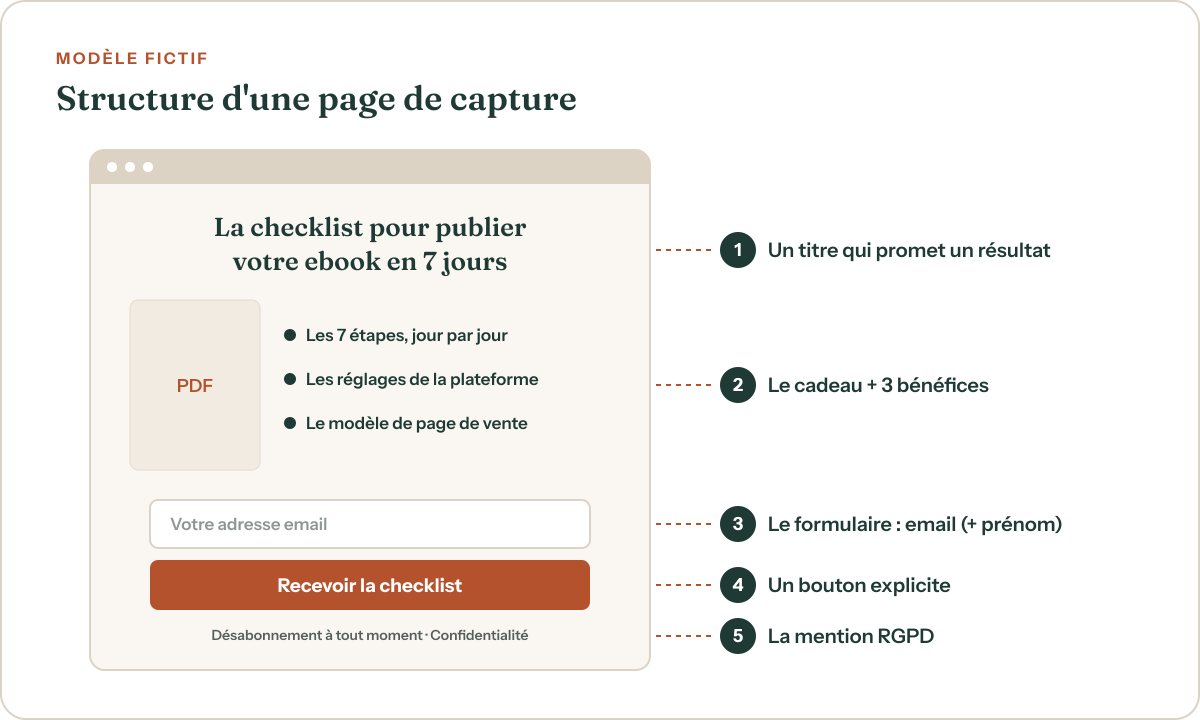
- Un titre qui promet un résultat : « La checklist pour publier votre ebook en 7 jours », plutôt que « Téléchargez mon guide ».
- 3 bénéfices en puces : ce que la personne saura faire après.
- Une image du cadeau (couverture du PDF).
- Le formulaire : email, éventuellement prénom.
- Un bouton explicite : « Recevoir la checklist », plutôt que « Envoyer ».
- La mention RGPD sous le bouton : ce qu’elle va recevoir, le désabonnement possible à tout moment, un lien vers votre politique de confidentialité.
Pas de menu, pas de liens vers d’autres pages : le seul choix possible doit être de s’inscrire.
Les erreurs fréquentes
- Un cadeau trop gros : une formation de 3 heures sera téléchargée, jamais ouverte. Mieux vaut une page qui règle un problème.
- Oublier de tester l’email : sans test, vous découvrez au bout d’une semaine que le lien ne marchait pas.
- Ne jamais écrire à la liste : envoyez un premier email dans les jours qui suivent, sinon les inscrits vous oublient.
- Promettre sans le dire : si vous comptez envoyer une newsletter, dites-le sous le formulaire.
Et avec d’autres outils ?
D’autres outils proposent une page de capture, avec leurs propres limites :
- MailerLite : 1 landing page et 250 abonnés dans le plan gratuit depuis juin 2026 ;
- Sender : jusqu’à 10 landing pages et 2 500 abonnés ;
- Brevo : les landing pages ne sont pas incluses dans le plan gratuit (aide officielle, 10 septembre 2026) et sont comprises à partir du plan Standard (aide officielle sur les offres, mise à jour le 16 octobre 2026) ; pour les formulaires d’inscription du plan gratuit, l’aide officielle ne précise pas (non vérifié). Précisé le 17 octobre 2026 : Brevo.
Le détail est dans notre comparatif Alternative gratuite à Mailchimp. Avec Systeme.io, la même personne peut ensuite acheter votre ebook ou votre formation dans le même outil, sans commission. Voir vendre un ebook en tant que particulier.
En résumé
Une page de capture gratuite se monte en une heure avec le plan gratuit de Systeme.io : un tunnel « Build an Audience », un formulaire, un lien de téléchargement sur la page de remerciement, et un email automatique. Testez-la vous-même avant de la partager, puis écrivez régulièrement à vos nouveaux inscrits.
Le plan gratuit de Systeme.io
Sans carte bancaire ni limite de durée : 2 000 contacts, emails illimités et 0 % de frais de transaction sur vos ventes.
Tarifs officiels vérifiés le
Lien affilié · sans surcoût pour vousSources
- Systeme.io — How to create a funnel
- Systeme.io — How to create a squeeze page or a pop-up
- Systeme.io — How to build your contact list using a sales funnel
- Systeme.io — How to add a downloadable file
- Systeme.io — How to send an automatic email when a lead subscribes
- Systeme.io — How to set up double opt-in
- Systeme.io — How to sell your ebook
- Systeme.io — Tarifs
- MailerLite — Free plan update FAQ
- Sender — Pricing
- Brevo — Aide : plans tarifaires
- Brevo — FAQ : quelles sont les limites de l’offre Gratuit ? (mise à jour le 10 septembre 2026)
Questions fréquentes
Qu’est-ce qu’une page de capture ?
C’est une page web avec un seul objectif : obtenir l’adresse email du visiteur, en échange d’un cadeau gratuit (guide PDF, checklist, mini-formation, extrait d’ebook). On l’appelle aussi squeeze page ou page d’opt-in.
Peut-on créer une page de capture vraiment gratuitement ?
Oui. Le plan gratuit de Systeme.io comprend 3 tunnels, 2 000 contacts et les emails illimités, sans carte bancaire. MailerLite (1 landing page, 250 abonnés) et Sender (jusqu’à 10 landing pages, 2 500 abonnés) en proposent aussi dans leur plan gratuit.
Comment envoyer le cadeau automatiquement ?
Deux méthodes, que vous pouvez combiner : un lien de téléchargement sur la page de remerciement, et un email automatique déclenché par l’inscription (règle « Funnel step form subscribed » puis action « Send email » dans Systeme.io).
Faut-il activer le double opt-in ?
Ce n’est pas obligatoire, mais c’est recommandé : le contact confirme son adresse en cliquant dans un email, ce qui évite les fausses adresses et améliore la délivrabilité de vos futurs emails. Dans Systeme.io, il s’active dans les réglages du bouton du formulaire.
Quelle mention RGPD mettre sous le formulaire ?
Indiquez clairement ce que la personne va recevoir (le cadeau et vos emails), qu’elle peut se désabonner à tout moment, et un lien vers votre politique de confidentialité.